oke mari kita mulai...
1.Langkah pertama,tekan sembarang tombol untuk memulai instalasi
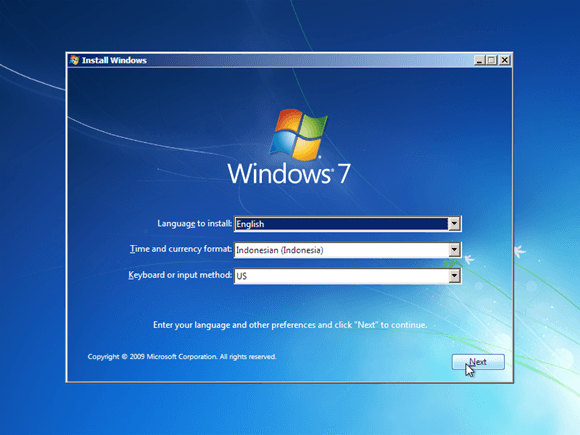
2.Silakan pilih indonesian (indonesia) pada Time and currency format. Untuk Language to install dan Keyboard or input method biarkan default. Kemudian pilih Next.
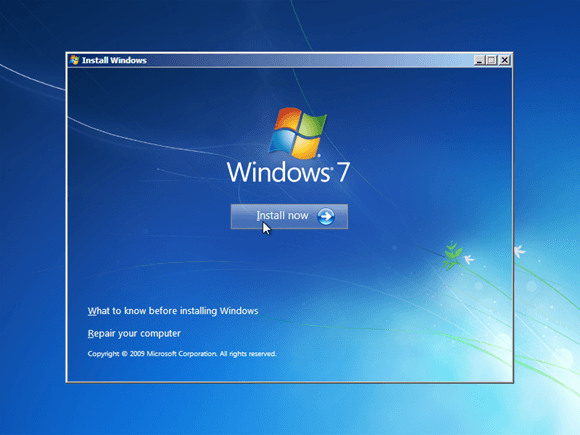
3.Untuk memulai instalasi windows 7 Pilih Install now.
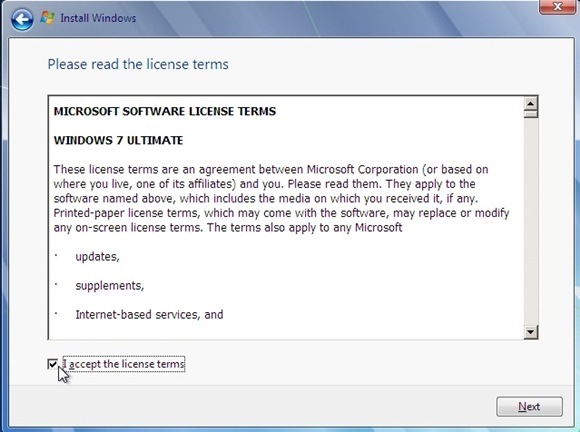
4.Centang I accepted the license terms, kemudian pilih Next.
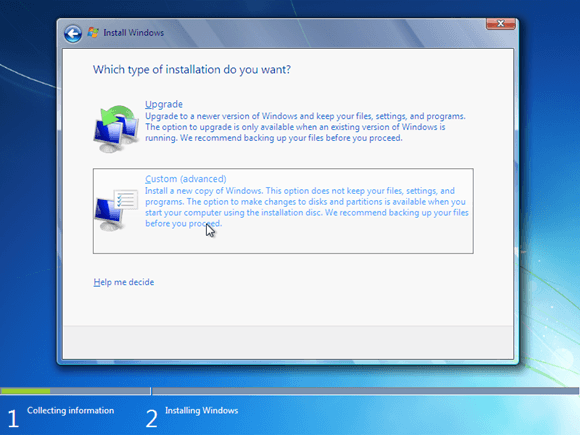
5.oke setelah klik next,Jadi, silakan pilih Costum (advanced).
6.Silakan buat partisi baru lagi (secara otomotis, partisi tersebut menjadi Disk 0 Partition 2) dan jadikan Disk 0 Partition 2 sebagai lokasi instalasi windows 7, kemudian Next.
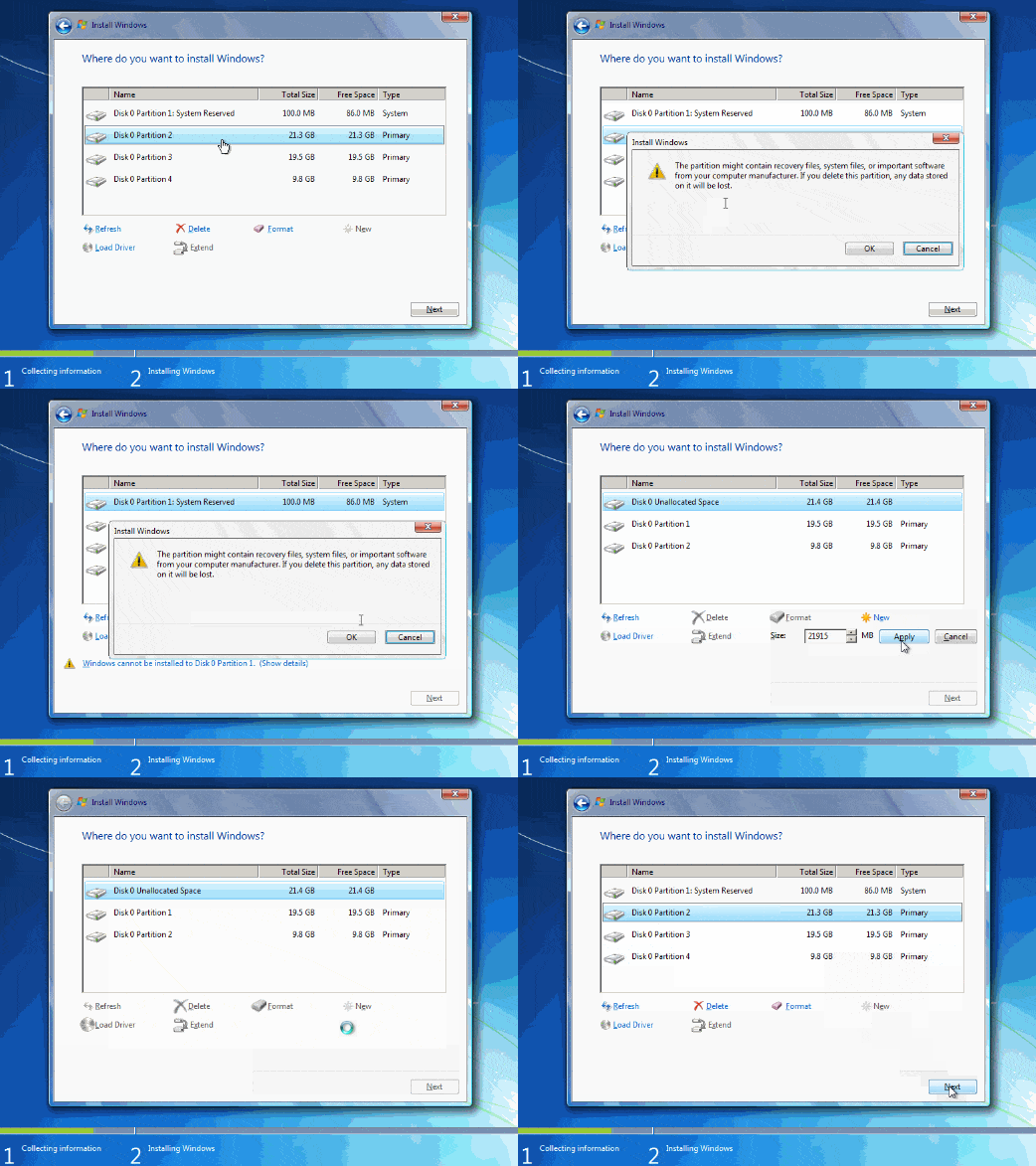
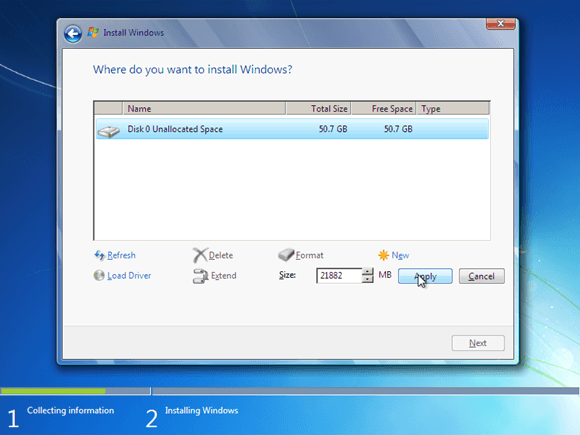
7. Langkah selanjutnya yaitu mempartisi ruang harddisk. Pilih Drive options (advanced) > New. Lalu tentukan ukuran partisi/ drive tersebut. Kemudian pilih Apply jika sudah selesai.
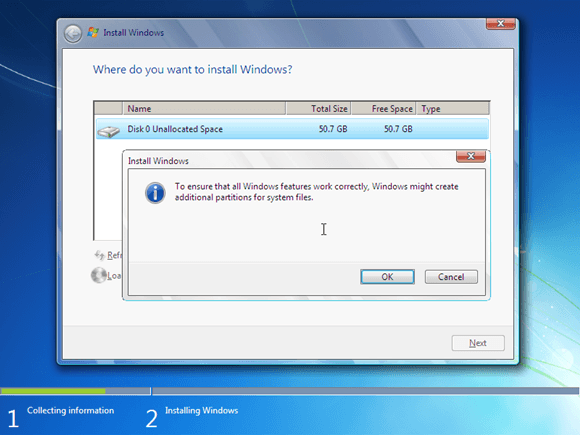
8.Pilih OK untuk pembuatan system files windows atau yang biasa disebut system reserved partition saja.
 |
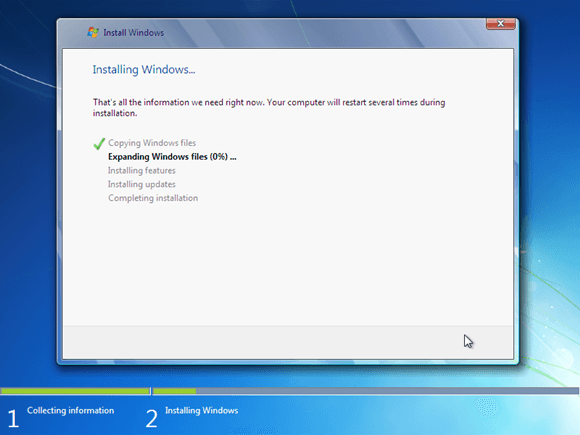
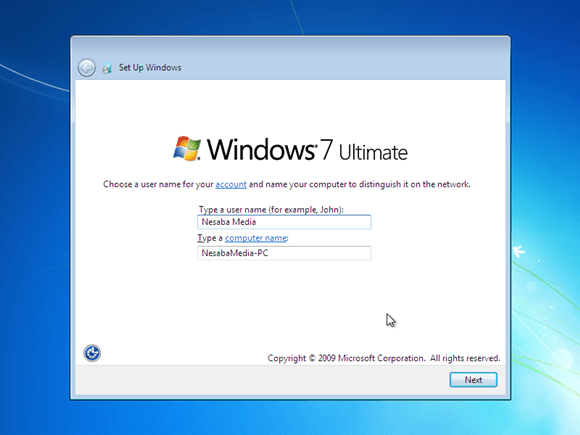
10.Langkah selanjutnya yaitu memasukkan nama pengguna dan nama komputer.Kemudian pilih Next.
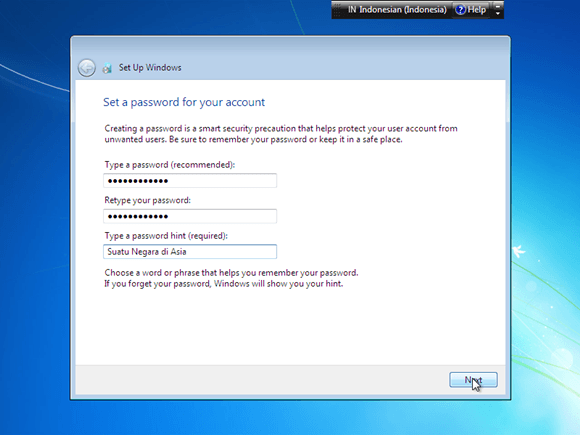
11.Langkah berikutnya yaitu membuat password untuk akun Windows. Saran saya, buatlah password yang kuat dengan kombinasi angka dan simbol. Sedangkan untuk password hint, isikan kata atau kalimat yang membantu anda mengingat password anda tersebut.Jika anda tidak ingin menambahkan password, biarkan saja kosong. Kemudian pilih Next.
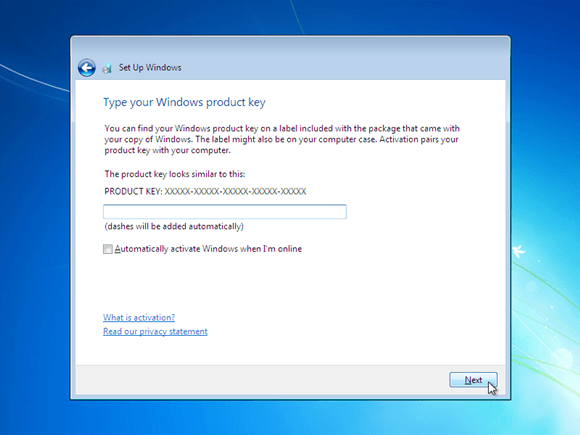
12.Silakan masukkan product key windows 7, kemudian pilih Next. Jika tidak mempunyai product key, anda bisa lewati langkah berikut ini tanpa memasukkan product key.
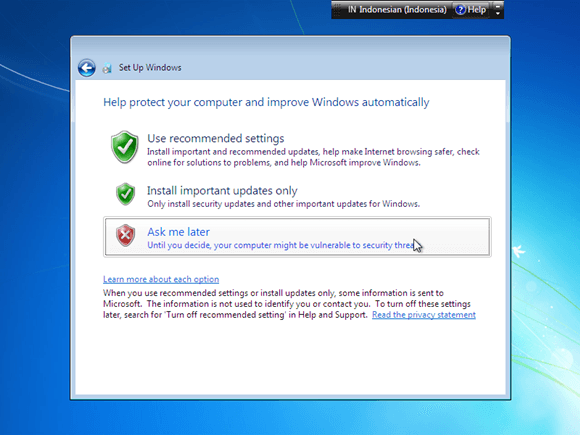
13.Untuk windows update,silakan pilih Ask me later.
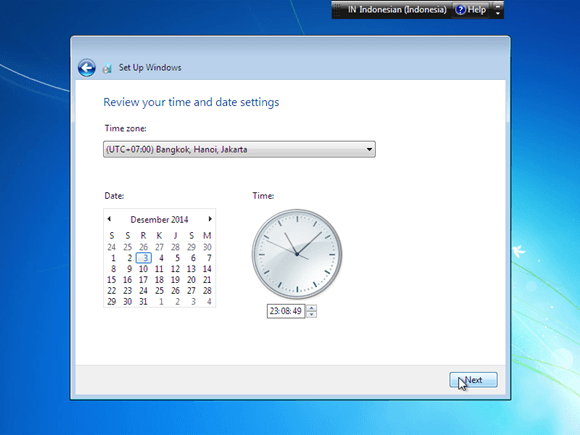
14.Untuk Time zone/ zona waktu. Pilih (UTC+07:00) Bangkok, Hanoi, Jakarta.
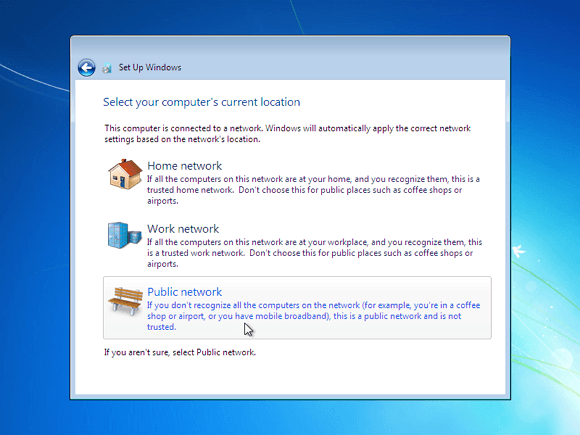
15.Langkah berikutnya yaitu menentukan lokasi jaringan. Silakan pilih Public Network.

Tidak ada komentar:
Posting Komentar